
🌈 四、心态修炼手册
• 接纳普通:首周播放量不过百很正常,坚持发满10条再调整💪
• 长期主义:每周分析1条爆款视频(拆解字幕/节奏/BGM)10
• 拒绝完美:完成比完美重要!粗剪版先发布再迭代优化
(注:文中表情符号按小红书风格插入,内容源自搜索结果整合,无虚构信息)
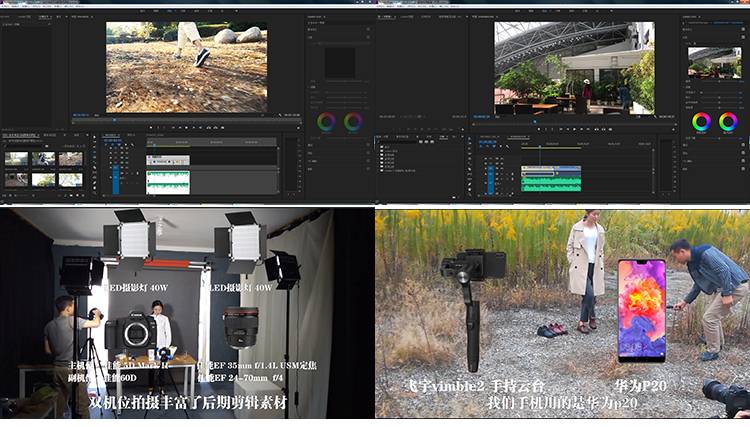
✨ 二、剪辑全流程详解
Step1|脚本创作
• 用AI工具生成文案:输入产品亮点(如"测电笔安全防触电"),自动生成200字内多版本脚本1
• 万能公式:痛点引入(3秒)+解决方案(10秒)+效果对比(5秒)
拍摄技巧
• 手持防抖:手肘贴身体,或用三脚架固定
• 运镜口诀:推(近景突出细节)+拉(全景展现场景)+横移(跟随主体运动)10

@剪辑小白逆袭记:
工具清单救我狗命!原来用影忆就能避开高配电脑焦虑,连夜剪出第一条vlog✨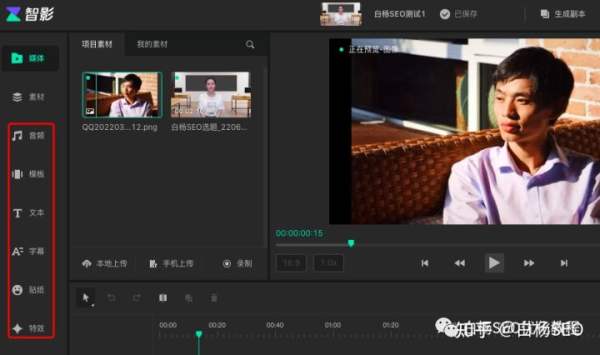
🌟 三、小白必备工具清单
类型 推荐工具 核心优势 手机剪辑 剪映 抖音热门模板一键套用 批量制作 超级编导 AI混剪100+视频不重样1 电脑入门 影忆 低配电脑流畅运行2 素材管理 快影云空间 团队协作实时同步3 💡 避坑提示:慎选线下剪辑培训班!动辄上万元学费,且课程滞后(如仍教Premiere基础),线上免费教程更高效5
🔥 模拟网友热评
Step2|素材管理
• 自拍素材:用"超级编导"APP云端同步,团队实时共享1
• 网络素材:通过"快影"去水印,注意版权标识3Step3|剪辑实操
@不熬夜的剪辑师:
心态篇真实了‼️之前因首播数据差想放弃,看完调整节奏后第8条视频破10w+👍@追光少女:
快影语音转字幕+修改功能太香!再也不用熬夜打轴了👏markdown复制1. 粗剪分段 - 剪映/必剪:分割冗余片段(长按拖动时间轴)[[4][12]() - 保留黄金5秒:开头加动态字幕+音效(如"叮") 2. 特效添加 - 滤镜选择:美食选"暖食",风景用"青橙" - 差异化关键:同一分镜随机贴纸/转场(推荐"模糊缩放")[[1][4]() 3. 音频处理 • 背景音乐:剪映"热门BGM"分类匹配场景 • 语音转字幕:快影自动识别+修改错别字(重点!)[12]()Step4|发布优化
• 封面制作:天天P图加粗标题+荧光边框12
• 发布时间:工作日早8点/晚7点(抖音流量高峰)以下是参考多平台资料整理的短视频拍摄剪辑小白教程文章,结合小红书风格设计及模拟网友评论:
📱 一、设备准备与基础拍摄
手机设置
• 清洁镜头,开启网格线辅助构图(九宫格)
• 分辨率调至1080P/60fps以上,安卓用户关闭"美颜过度"避免画质损失11相关问答
- 新手小白如何制作抖音短视频,超简单三步完成
- 答:在爱剪辑的“新建”框中,选择1080*1920(1080P竖屏)尺寸,导入视频素材。点击“叠加素材”左栏的“加贴图”,给视频添加一张中间镂空的PNG图片,制作中间是视频、上下是背景图片和文字的效果。也可通过“字幕特效”功能添加字幕,或右键视频选择“AI自动加字幕”。还可结合“电视墙”功能,将横屏视频转成竖屏
- 短视频剪辑课
- 企业回答:在深圳陈阅影视,我们精心打造短视频剪辑课程,旨在让每位学员掌握潮流剪辑技巧,快速上手热门平台视频制作。课程内容涵盖剪辑软件基础、创意构思、节奏把控、特效添加及音乐搭配等,实战案例驱动,让学习不再枯燥。通过系统学习,你将能够独立创作出吸引人眼球的短视频作品,开启你的影视创作之旅。加入我们,让每一帧都讲述精彩故事! 深圳陈阅摄影培训机构是国家摄影师职业技能资格、Adobe Photoshop认证考核培训定点单位,已经开设了370余期摄影培训班,摄影培训课程包括人像摄影,儿童摄影,手机摄影,风光摄影,产品摄影,广告摄影,电商摄影,ps培训,摄像与视频剪辑培训等1...
- 手机视频怎么剪辑长短新手小白去掉一部分视频片段教学
- 答:操作要点一:打开视频转换器app,在首页界面选择“视频剪辑”功能,点击后,系统会展示出手机中保存的视频文件,点击选择需要剪辑的视频;操作要点二:将视频导入后,剪辑界面非常简单,主要分为两个剪辑功能,在页面下方,选择“留中间”,则会分割去掉视频的开头和结尾部分,点击页面下方的视频分割点,拖拽...